
CS2 Launch Options: welche Startoptionen noch funktionieren und welche nicht
Die meisten Listen mit „besten CS2 Launch Options“ wurden für CS:GO geschrieben und sind mit dem Start von CS2 still und leise veraltet. Hier trennen wir, was noch etwas bewirkt, von dem, was du nur noch aus Gewohnheit einträgst. Die ehrliche Zusammenfassung: CS2 braucht deutlich weniger Startoptionen als CS:GO, weil das meiste, was sie früher repariert haben, heute in den Videoeinstellungen steckt.
Die Beschreibungen stützen sich auf den Steam-Support zu Startoptionen, die Liste der Kommandozeilenoptionen im Valve Developer Community Wiki und die CS2-Patchnotes (alles geprüft am 2026-11-02). Die ersten beiden Seiten beschreiben die Source-Engine, deren Syntax CS2 übernommen hat. Wo CS2 sich anders verhält, steht das bei der jeweiligen Option.
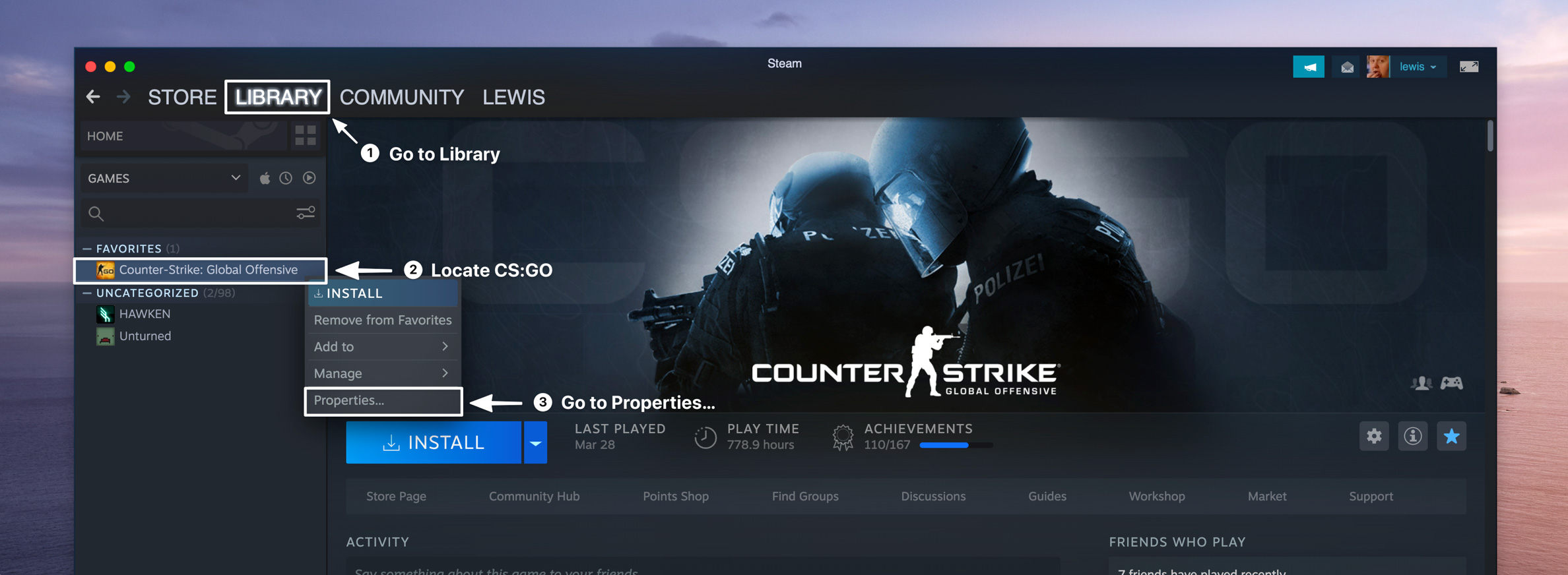
So setzt du Startoptionen in CS2
- Öffne Steam und geh in die Bibliothek.
- Rechtsklick auf Counter-Strike 2 und Eigenschaften wählen.
- Im Reiter Allgemein findest du das Feld Startoptionen.
- Optionen mit Leerzeichen getrennt eintragen, Fenster schließen, Spiel starten.
Läuft nach einer Änderung etwas schief, leer das Feld komplett und starte ohne Optionen. Eine falsche Startoption ist das am schnellsten auszuschließende Problem in CS2.
CS2 Launch Options, die sich lohnen
Es gibt kein Set, das für alle das beste ist, denn eine Option hilft nur, wenn sie ein Problem löst, das du wirklich hast. Ein vernünftiger Ausgangspunkt:
-novid -console
| Option | Was sie macht |
|---|---|
-console | Startet das Spiel mit aktivierter Entwicklerkonsole, ohne Umweg über das Menü. |
-novid | Überspringt das Intro-Video beim Start. |
-fullscreen | Erzwingt beim Start den Vollbildmodus. Nur sinnvoll, wenn CS2 hartnäckig im Fenster startet. |
-windowed | Erzwingt den Fenstermodus. -sw macht dasselbe. |
-w 1280 -h 960 | Erzwingt eine Auflösung. Typischer Grund: ein Stretched-4:3-Setup, das das Videomenü zurücksetzt, oder eine Auflösung, bei der das Spiel aus dem Bildschirm ragt und du nicht mehr ans Menü kommst. |
-high | Startet das Spiel mit hoher Prozesspriorität. Kann helfen, wenn andere Programme um die CPU konkurrieren (Browser, Discord, Stream). Auf einem sonst ruhigen Rechner ist der Unterschied klein. |
-language english | Erzwingt die Spielsprache unabhängig von der Steam-Sprache. Praktisch, wenn du englische Callouts und Konsolenausgaben willst, Steam aber auf Deutsch läuft. |
-allow_third_party_software | Startet das Spiel in einem Modus, der Drittanbieter-Programme zulässt, die sich in den Spielprozess einklinken. Nur verwenden, wenn ein Tool, das du brauchst, sonst blockiert wird. Die Option steht im CS2-Launcher neben -trusted und -insecure. |
+fps_max 0 | Keine echte Startoption, sondern ein Konsolenbefehl, der beim Start ausgeführt wird (Plus vor dem Befehl). Hebt das FPS-Limit auf. |
+exec autoexec | Lädt die autoexec.cfg beim Start. Hilfreich, wenn das Spiel sie nicht von selbst lädt. |
Das Plus vor einem Befehl beschreibt der Steam-Support so: Viele Konsolenbefehle funktionieren als Startoption, wenn du ein „+“ voranstellst, aber nicht alle. -allow_third_party_software, -trusted und -insecure finden sich in der cs2.exe des aktuellen Builds (Strings aus cs2.exe, geprüft am 2026-11-02).
Startoptionen, die in CS2 nichts mehr bringen
Diese Optionen werden immer noch von Liste zu Liste kopiert. In CS2 haben sie nichts mehr zu reparieren:
-tickrate 128: Auf der CS2-Seite schreibt Valve, dass die Tickrate dank Sub-Tick-Updates „für Bewegung, Schießen und Werfen keine Rolle mehr spielt“, weil der Server den genauen Moment jeder Bewegung, jedes Schusses und jedes Wurfs kennt (counter-strike.net/cs2, geprüft am 2026-11-02).-nojoy: Seit dem 29. Mai 2024 ignoriert CS2 Joystick-Eingaben standardmäßig. Wer sie zurück will, nutzt die neue Option-joy(Valve-Patchnotes, geprüft am 2026-11-02). Es gibt also nichts mehr abzuschalten.-d3d9ex: ein Flag für DirectX 9. In den CS2-Dateien gibt es nur die Renderer für DirectX 11 und Vulkan (Ordner game/bin/win64 in GameTracking-CS2, geprüft am 2026-11-02).-threads: Die Beschreibung im Valve Developer Community Wiki bezieht sich auf die Source-Engine (Thread-Pool, Standard 3). Einen Hinweis von Valve, dass die Option in CS2 hilft, haben wir nicht gefunden, also lass sie weg.
Kaputt macht keine davon etwas. Sie tun schlicht nichts, und eine lange Startzeile macht es schwerer herauszufinden, welche Option ein Problem verursacht, wenn wirklich mal etwas schiefgeht.
CS2 Launch Options für mehr FPS
Das muss man klar sagen: Startoptionen sind der kleinste Hebel, den du bei den FPS hast. Nichts, was du in dieses Feld schreibst, rettet einen Rechner, dem GPU- oder CPU-Leistung fehlt.
Was die FPS wirklich bewegt, grob nach Wirkung sortiert: niedrigere Auflösung, weniger Shader- und Modelldetails, Kantenglättung aus, Browser zu und sicherstellen, dass das Spiel auf der dedizierten Grafikkarte läuft und nicht auf der integrierten Grafik. Von der Startzeile selbst hat nur -high einen plausiblen Effekt, und auch nur, wenn etwas anderes auf dem Rechner die CPU beansprucht.
Das FPS-Limit stellst du im Menü ein: Seit Juni 2024 steuern die Regler „Maximum FPS In Game“ und „Maximum FPS In Menus“ die Variablen fps_max und fps_max_ui (Valve-Patchnotes, geprüft am 2026-11-02). Wie du die echten FPS siehst, erklärt unser Guide CS2 FPS anzeigen.
Startoptionen für 144-Hz- und 240-Hz-Monitore
Eine spezielle Startoption für Monitore mit hoher Bildwiederholrate gibt es in CS2 nicht. Seiten, die eine anbieten, recyceln CS:GO-Tipps.
Was zählt, passiert außerhalb der Startzeile. Prüf in den Windows-Anzeigeeinstellungen, ob der Monitor wirklich mit seiner Nennfrequenz läuft. Ein 144-Hz-Panel mit dem falschen Kabel oder im Standardprofil läuft auch gern mit 60 Hz. Dann stellst du dieselbe Frequenz im CS2-Videomenü ein, schaltest VSync aus und lässt das FPS-Limit deutlich über der Bildwiederholrate oder ganz offen.
Danach hat die Startzeile nichts mehr beizutragen.
Autoexec: was stattdessen dorthin gehört
Eine Autoexec ist eine einfache Textdatei mit Konsolenbefehlen, die CS2 beim Start ausführt, damit deine Einstellungen einen Neustart überleben. Dort gehört alles hin, was du sonst jedes Mal neu eintippen würdest: Fadenkreuz, Viewmodel, Radar, Lautstärke und Binds.
Die Arbeitsteilung ist einfach. Startoptionen sind für Dinge, die feststehen müssen, bevor das Spielfenster existiert: Anzeigemodus, Auflösung, Prozesspriorität, Konsole. Autoexec ist für alles, was das Spiel im laufenden Betrieb ändern kann, also fast den ganzen Rest. Eine lange Kette von +befehl-Einträgen in der Startzeile ist eine schlechtere Autoexec: schwerer zu lesen und schwerer zu reparieren.
Was in die Autoexec gehört, findest du auf unserer Seite CS2 Console Commands, samt Abschnitt zu Binds. Das Fadenkreuz kannst du im Fadenkreuz-Generator vorbereiten.
Quellen
- Steam-Support: „Setting Game Launch Options“ (geprüft am 2026-11-02).
- Valve Developer Community: Command line options, Beschreibungen von -high, -language, -novid, -threads und -allow_third_party_software (geprüft am 2026-11-02).
- counter-strike.net/cs2: Beschreibung der Sub-Tick-Updates (geprüft am 2026-11-02).
- Valve-Patchnotes: 29.05.2024 (Joystick und -joy), 25.06.2024 (FPS-Regler) (geprüft am 2026-11-02).
- CS2-Dateien im Repository SteamDatabase/GameTracking-CS2: cs2.exe_strings.txt und Ordner game/bin/win64 (geprüft am 2026-11-02).
Häufige Fragen
Was sind die besten CS2 Launch Options?
Fang mit -novid -console an. Eine Auflösung (-w 1280 -h 960) brauchst du nur, wenn du Stretched spielst oder das Spiel deine Videoeinstellungen ignoriert, und -fullscreen nur, wenn CS2 im Fenster startet. Eine kurze Startzeile ist eine gute Startzeile.
Funktioniert -tickrate 128 in CS2?
Es gibt keinen Grund mehr, das einzutragen. Valve schreibt selbst, dass die Tickrate dank Sub-Tick für Bewegung, Schießen und Granatenwürfe keine Rolle mehr spielt.
Bringen Startoptionen mehr FPS in CS2?
Kaum. Auflösung, Detailstufen, Kantenglättung und die Frage, ob das Spiel auf der dedizierten Grafikkarte läuft, machen viel mehr aus. Von der Startzeile hat höchstens -high einen Effekt, und auch nur, wenn ein anderes Programm um die CPU konkurriert.
Wo trage ich Startoptionen für CS2 ein?
In Steam: Bibliothek → Rechtsklick auf Counter-Strike 2 → Eigenschaften → Reiter Allgemein → Feld Startoptionen. Mehrere Optionen trennst du mit Leerzeichen.
Startoptionen oder Autoexec?
Startoptionen sind für alles, was feststehen muss, bevor das Spielfenster existiert: Anzeigemodus, Auflösung, Prozesspriorität, Konsole. Alles andere, also Fadenkreuz, Viewmodel, Binds und Lautstärke, gehört in die autoexec.cfg.