VAC was unable to verify your game session | So behebst du es
Inhaltsverzeichnis
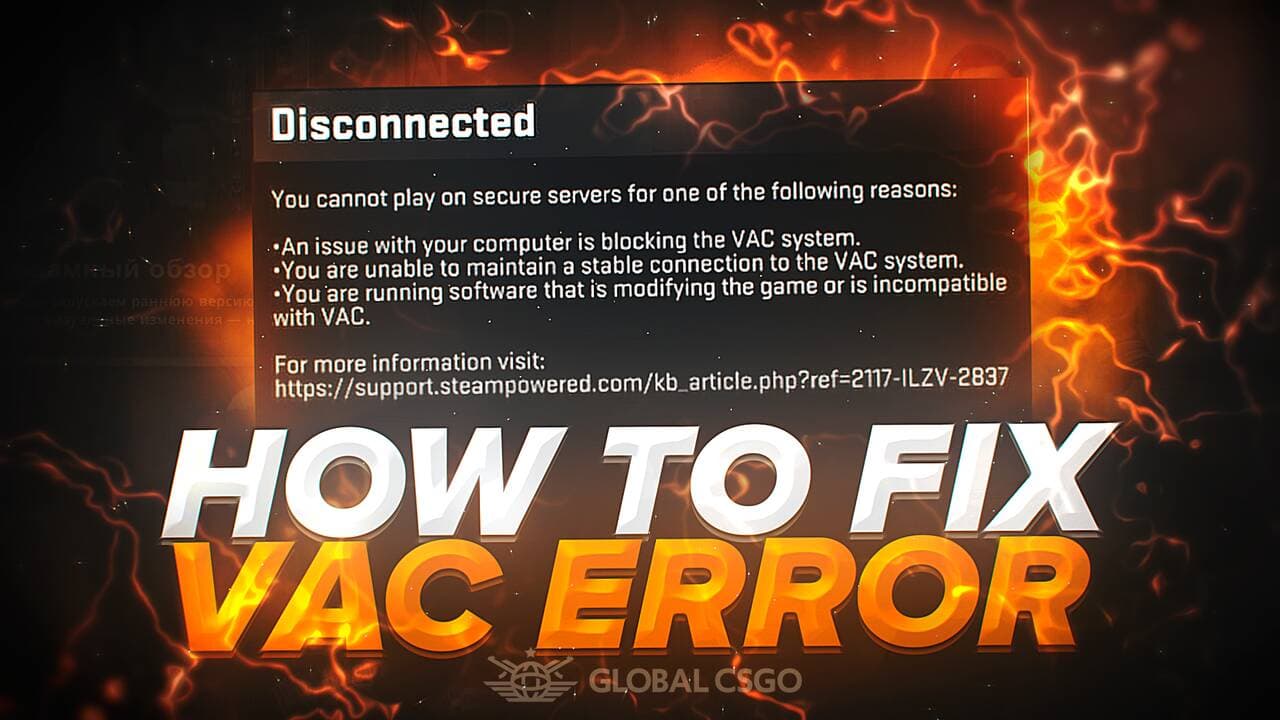
Es gibt nichts Schlimmeres, als den ganzen Tag in der Schule oder bei der Arbeit zu verbringen und sich zu überlegen, wie du den entspanntesten Abend mit CS2 zusammen mit deinen Kumpels verbringen wirst, und dann endlich nach Hause zu kommen, nur um die Meldung „VAC Was Unable to Verify Your Game Session" zu bekommen. Das ist zwar extrem nervig, aber keine Sorge, denn in diesem Blogbeitrag zeigen wir dir genau, wie du diese Meldung loswirst und jedem beliebigen Spiel beitreten kannst. Es gibt tatsächlich einige mögliche Lösungen für dieses Problem, und wir gehen sie alle durch. Aber zuerst schauen wir uns an, was „unable to verify your game session" genau bedeutet und warum es auftritt.
Was ist VAC?
In CS2 steht VAC für Valve Anti Cheat und wurde von Valve implementiert, um reguläre Nutzer vor Cheatern zu schützen, die Hacks verwenden, um sich während Spielsitzungen in Counter-Strike einen unfairen Vorteil zu verschaffen. Das System wurde ursprünglich für einige andere Spiele von Valve veröffentlicht und später auf die Counter-Strike-Reihe übertragen. Wie bei den meisten Dingen kann das VAC-System aber gelegentlich versagen und dir eine Fehlermeldung anzeigen, selbst wenn du noch nie in deinem Leben in einem Videospiel gecheatet hast. Um VAC zu reparieren, lies weiter.
Wie man „VAC Was Unable to Verify Your Game Session" in CS2 behebt
Die Meldung „VAC Was Unable to Verify Your Game Session" erscheint meist während des Matchmaking-Prozesses oder kann durch Cheating verursacht werden. Wenn du einer dieser faulen Äpfel bist, von denen wir vorhin gesprochen haben, empfehlen wir dir freundlich, deine „Spielverbesserung" auszuschalten und erneut zu versuchen, dem Server beizutreten. Wie gesagt kann diese Meldung aber auch erscheinen, selbst wenn du nichts falsch gemacht hast. Deshalb gehen wir jetzt ein paar mögliche Lösungen durch, die VAC für dich beheben könnten.
Lösung Nr. 1 – Steam-Client neu starten
Die häufigste Lösung für das Problem ist einfach, dich erneut bei Steam einzuloggen oder den Client komplett neu zu starten. Es ist möglich, dass eine Änderung in deinem Betriebssystem-Framework dazu führt, dass sich das VAC-System falsch verhält, sodass ein einfacher Neustart alles sein könnte, was du brauchst, um die Meldung loszuwerden. Um deinen Steam-Client neu zu starten, öffne ein beliebiges Steam-Fenster und klicke oben links auf „Steam". Daraufhin sollte ein Dropdown-Menü erscheinen, in dem du auf „Beenden" klicken musst. Danach starte Steam erneut und prüfe, ob das Problem behoben ist. Alternativ kannst du dich auch einfach erneut in dein Steam-Konto einloggen. Klicke dazu in einem beliebigen Steam-Fenster auf deinen Profilnamen und wähle „Vom Konto abmelden". Das bringt dich zum Login-Fenster von Steam, wo du deine Zugangsdaten eingeben und dich erneut bei Steam anmelden musst. Diese Methode löst das Problem meistens, da sie die kompletten VAC-Funktionen zurücksetzt. In manchen Fällen bleibt die Fehlermeldung aber trotzdem bestehen, also hier ein paar alternative Wege, wie du versuchen kannst, sie zu lösen.
Lösung Nr. 2 – Computer neu starten
Wenn der Neustart des Steam-Clients nicht geholfen hat, ist ein Neustart deines gesamten PCs die nächste gängige Lösung für den VAC-Fehler. Da das VAC-System bestimmte Systemkomponenten nutzt, um richtig zu funktionieren, könnten dieselben Komponenten auch von anderer Software auf dem Computer genutzt werden, wie zum Beispiel Antivirensoftware, was zu Störungen mit dem VAC-System führen kann. Ein einfacher Neustart deines PCs kann daher die Störung beseitigen und dir erlauben, das Spiel ohne diesen Fehler zu spielen. Um deinen Computer neu zu starten, gehe unten links auf deinem Bildschirm zum Windows-Logo. Klicke von dort auf das Power-Symbol und wähle „Herunterfahren" aus dem erscheinenden Dropdown-Menü. Danach starte deinen Computer erneut. Alternativ kannst du auch „Neu starten" wählen, wodurch dein Computer automatisch aus- und wieder eingeschaltet wird. Wenn das auch nicht geholfen hat, keine Sorge, denn wir haben noch ein paar weitere mögliche Lösungen für dich.
Lösung Nr. 3 – Integrität der Spieldateien überprüfen
Diese Methode wird oft als Erstes empfohlen, egal um welches Problem mit einem Spiel auf Steam es sich handelt. Sie stellt im Grunde sicher, dass alle Spieldateien, die für den korrekten Betrieb des Spiels nötig sind, im Spielordner vorhanden sind und dass es keine beschädigten Dateien gibt, die Ärger verursachen könnten. Der Prozess, die Spieldateien zu überprüfen, ist sehr einfach. Öffne dazu einfach die Steam-Anwendung und klicke auf die Steam-Bibliothek, die die zweite Option oben sein sollte. Klicke in deiner Bibliothek mit rechts auf Counter-Strike 2 und wähle Eigenschaften. Dadurch sollte sich ein Fenster öffnen, in dem du einiges rund um das Spiel machen kannst. Um die Spieldateien zu überprüfen, wähle Lokale Dateien und suche und klicke auf „Spieldateien auf Integrität überprüfen…". Dieser Vorgang kann je nach Größe des Spiels und Geschwindigkeit deines Computers eine Weile dauern, sollte aber nicht länger als 10 Minuten in Anspruch nehmen. Sobald der Vorgang zur Überprüfung der Integrität der Spieldateien abgeschlossen ist, öffne CS2 und prüfe, ob der Fehler weiterhin besteht.
Lösung Nr. 4 – Steam-Client reparieren
Es besteht auch die Möglichkeit, dass der Steam-Client selbst beschädigt ist, nicht nur einige der Spieldateien, also musst du das ebenfalls beheben. Um den Steam-Client zu reparieren, öffne zunächst die Eingabeaufforderung. Es gibt zwei Wege, das zu tun. Der erste ist, „cmd" in die Suchleiste einzugeben und die Eingabeaufforderung auszuwählen. Die zweite Option ist, gleichzeitig Windows-Taste + R zu drücken, wodurch sich ein „Ausführen"-Dialogfeld öffnen sollte, in dem du „cmd" eingeben kannst, um die Eingabeaufforderung zu öffnen. Sobald sich das Fenster der Eingabeaufforderung öffnet, kopiere Folgendes hinein und drücke Enter: „C:\Program Files (x86)\Steam\bin\SteamService.exe" /repair. Das führt den Prozess aus, der deinen Steam-Client reparieren sollte. Wenn er nicht erfolgreich läuft, ist es möglich, dass Steam in einem anderen Verzeichnis installiert ist, also finde den genauen Speicherort, an dem Steam installiert ist, und gib ihn in die Eingabeaufforderung ein. Starte danach dein Gerät neu, öffne deinen Steam-Client und prüfe, ob CS2 jetzt richtig funktioniert und du den Fehler mit der Spielsitzung nicht mehr bekommst.
Lösung Nr. 5 – Treiber aktualisieren
Der VAC-Fehler könnte auch wegen veralteter oder beschädigter Treiber auftreten, also stelle sicher, dass alle deine Treiber, besonders Grafik- und Soundtreiber, auf dem neuesten Stand sind. Um deine Treiber zu aktualisieren, musst du den Geräte-Manager öffnen. Der einfachste Weg dorthin ist, „Geräte-Manager" in die Suchleiste einzugeben und ihn aus den erscheinenden Optionen auszuwählen. Sobald der Geräte-Manager geöffnet ist, suche die Option Grafikkarten und doppelklicke darauf. Klicke dann mit rechts auf deine Grafikkarte und wähle Treiber aktualisieren. Falls du nicht bereits die neueste Treibersoftware auf deinem Computer heruntergeladen hast, wähle Automatisch nach aktualisierter Treibersoftware suchen. Windows prüft dann, ob deine Treiber aktualisiert werden müssen, und führt dich durch den entsprechenden Prozess. Wiederhole danach denselben Vorgang für deine Soundtreiber, und sobald alle nötigen Treiber aktualisiert sind, öffne das Startmenü und starte deinen Computer neu. Öffne CS2 und hoffe auf das Beste.
Lösung Nr. 6 – Antivirensoftware deaktivieren
Deine Antivirensoftware könnte auch der Übeltäter sein, der das Problem „VAC Was Unable to Verify Your Game Session" verursacht. Das kann passieren, weil sie mit den Prozessen interferiert, die das VAC-System im Hintergrund ausführt, um sicherzustellen, dass dein Computer vor Virenangriffen geschützt bleibt. Der schnellste Weg zu prüfen, ob das Problem an deiner Antivirensoftware liegt, ist, dein Antivirenprogramm vorübergehend zu deaktivieren und CS2 zu starten, um zu sehen, ob derselbe Fehler weiterhin auftritt. Viele Antivirenprogramme bieten dir die Option, sie vorübergehend zu deaktivieren und später wieder einzuschalten. Wenn das Problem nach dem Deaktivieren der Antivirensoftware nicht mehr auftritt, solltest du die Steam-Anwendung vom Scanvorgang deiner Antivirensoftware ausschließen. Jede Antivirensoftware hat einen anderen Prozess, um Anwendungen und Ordner auszuschließen. Manche haben einfach einen Tab, in dem du auswählen kannst, welche Apps ausgeschlossen werden sollen, während andere einen aufwendigeren Prozess erfordern. In jedem Fall bietet aber jede einzelne dieses Feature an. Wir würden dir empfehlen, die genauen Schritte zu finden, indem du „wie man ein Programm in ____ ausschließt" googelst.
Fazit
Das Fazit zu diesem Thema ist, dass du dir keine Sorgen machen musst, wenn du beim Versuch, CS2 zu spielen, die Fehlermeldung „VAC Was Unable to Verify Your Game Session" bekommst. Das ist ein sehr häufiges Problem, das viele Spieler erleben, was bedeutet, dass viele mögliche Lösungen vorgestellt wurden, die in der Vergangenheit erfolgreich funktioniert haben. Wir hoffen, dass du, wenn du eine oder mehrere der von uns vorgestellten Lösungen befolgst, schnell wieder CS2 ohne Störungen spielen kannst, und wir hoffen, dich bald auf den Servern zu sehen. Merke dir, wie du das Problem dieses Mal gelöst hast, denn die Chancen stehen gut, dass es irgendwann wieder passiert. Zum Glück bist du dann darauf vorbereitet, wenn dieses Problem erneut auftritt. Wenn „VAC Was Unable to Verify Your Game Session" das nächste Mal erscheint, wirst du im Nu wieder CS2 spielen.
Geschrieben von
CS2 reviewers
Emil, Lukas and Lanzo test CS2 gambling and trading sites with their own money and re-check every bonus code monthly, so our guides reflect what actually works today.