Wie zeige ich FPS in CS2 an?
Inhaltsverzeichnis
Die Anzahl der Frames pro Sekunde in CS2 richtig einzustellen und zu optimieren, kann entscheidend dafür sein, ob du ein Match gewinnst oder nicht. Viele Spieler fragen sich, wie sie die FPS in CS2 anzeigen können, damit sie sich das bestmögliche Spielerlebnis sichern. Eine gute Framerate hängt allerdings von ein paar äußeren Faktoren ab. Fakt ist: Je mehr FPS du hast, desto besser sieht das Spiel aus, aber du willst auch nicht riskieren, deinen PC zu überlasten und CS2 zum Abstürzen zu bringen. Deshalb ist es wichtig, die Framerate passend zu deinen PC-Komponenten und deren Leistung zu optimieren. Es gibt zwei Wege, die Frames pro Sekunde in Counter-Strike 2 anzupassen. Der eine läuft über die Steam-Einstellungen, der andere über verschiedene FPS-Befehle. Folge diesen Tipps und mach dein Spielbild deutlich flüssiger.
Wie du FPS in CS2 über Steam anzeigst
Mit dieser Methode kannst du auch die Framerate-Einstellungen für jedes andere Spiel anpassen, das über Steam gestartet wird. Es ist der einfachere Weg, die FPS-Anzeige in CS2 und anderen Spielen zu aktivieren, bietet aber weniger Spielraum für fortgeschrittene Einstellungen im Vergleich zu der Befehlsliste, die du weiter unten findest. So aktivierst und siehst du die FPS in CS2 über das Steam-Einstellungsmenü: Schritt 1: Öffne Steam und logge dich ein Schritt 2: Klicke oben links auf "Steam" und dann auf "Einstellungen" Schritt 3: Klicke im linken Menü auf "Ingame" Schritt 4: Suche hier den "FPS-Zähler im Spiel" und klicke auf den Regler, um auszuwählen, wo der Zähler erscheinen soll. Du kannst zwischen oben links, oben rechts, unten rechts und unten links auf dem Bildschirm wählen. Schritt 5: Aktiviere unterhalb des Reglers die Option "Hoher Kontrast", damit du den FPS-Zähler auf jeder CS2-Map, die du spielst, gut erkennen kannst. So zeigst du FPS in CS2 auf die bestmögliche Art an. Jetzt musst du nur noch CS2 starten und prüfen, ob alles richtig eingestellt wurde. Diese Methode funktioniert immer, egal ob 2024, 2025 oder 2026. Es ist eine der besten Möglichkeiten, deine FPS im Blick zu behalten und zu prüfen, ob im Spiel selbst irgendwelche Probleme auftreten.
Alle Konsolenbefehle für Frames pro Sekunde in CS2
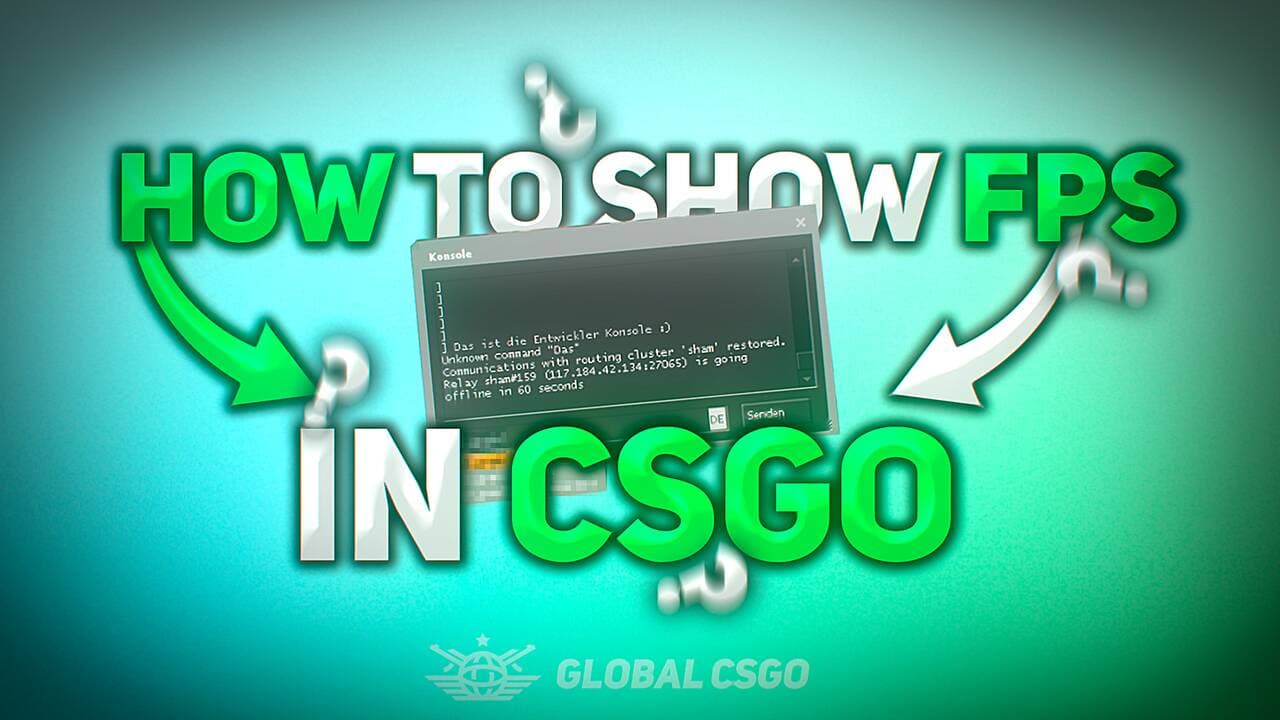
Ein weiterer, vielseitigerer Weg, FPS in CS2 zu sehen, ist die Nutzung der Befehlskonsole, in die du verschiedene Befehle eintippst, um die Einstellungen direkt im Spiel anzupassen. Alle davon lassen sich leicht umsetzen und helfen dir sofort dabei, die FPS-Anzeige zu sehen und mit den Einstellungen zu experimentieren. Nachdem das geklärt ist, schauen wir uns an, wie du FPS in CS2 mit verschiedenen FPS-Befehlen anzeigst. Jeder Konsolenbefehl auf dieser Liste wurde entwickelt, um mit den FPS-Einstellungen in CS2 zu interagieren - dazu gehört das Anzeigen der Framerate, das Anpassen bestimmter Parameter, das Verbessern der FPS und mehr.
Wie aktiviere ich die Entwicklerkonsole in CS2?
Zuerst musst du sicherstellen, dass du die Befehlskonsole aktivierst, bevor du denkst, dass ein Befehl aus irgendeinem Grund nicht funktioniert. Der Vorgang ist ganz einfach. Starte CS2 > gehe zu Einstellungen > klicke auf den Tab Spiel > suche Entwicklerkonsole aktivieren > wähle Ja. Das war's! Jetzt kannst du die Konsole öffnen, indem du auf die "`"-Taste klickst, und beliebige Befehle aus der folgenden Liste eintippen.
Liste der FPS-Befehle in CS2
Kopiere diese Befehle und füge sie in die Konsole ein, wenn du sie nutzen willst. Klicke danach auf Absenden oder drücke Enter, um jeden Befehl auszuführen. cl_showfps 1 - Dieser Befehl zeigt dir sofort die FPS-Anzeige auf deinem Bildschirm. Der FPS-Zähler überwacht ständig, wie deine Framerate performt. Die meisten Spieler sind mit rund 60 FPS zufrieden. cl_showfps 0 - Im Gegensatz zum vorherigen Befehl cl_showfps 1 entfernt cl_showfps 0 den FPS-Zähler wieder. Der einzige Unterschied zwischen diesen beiden Befehlen ist die Zahl. 1 schaltet ihn ein, 0 entfernt ihn vom Bildschirm. net_graph 1 - Dieser Befehl ist einer der meistgenutzten in Counter-Strike. Neben der FPS-Anzeige zeigt er auch andere nützliche Informationen wie Tickrate, Ping, Servergeschwindigkeit, Latenz und mehr. net_graph 0 - Nutze diesen Befehl, um den oben genannten Graphen wieder auszublenden.
Wie viele FPS brauche ich für CS2?
Wir haben bereits besprochen, dass eine höhere Framerate immer für ein besseres Spielerlebnis sorgt. Das gilt für alle Spiele gleichermaßen, egal ob du CS2, Dota 2 oder etwas anderes spielst. Allerdings haben nicht alle Spieler PCs, die problemlos 100+ FPS liefern. Es gibt bestimmte Richtwerte, wenn es um die Bildschirm-FPS geht, und hier erfährst du, was du wissen musst. 0-30 FPS: Dieser FPS-Bereich ist eine wirklich schlechte Situation. Wenn du die FPS-Anzeige in CS2 aktivierst und sie zeigt dir 30 oder weniger an, wird es fast unmöglich, mit so niedrigen Frameraten Spaß am Spiel zu haben. 30-60 FPS: Etwas über 30 Frames pro Sekunde ist immer noch keine gute Zahl, um das Spiel zu spielen. Rund 60 gelten dagegen meist als der goldene Bereich für die meisten Spieler. Das sind Frameraten, bei denen das Spiel flüssig läuft und die jeder durchschnittliche Computer problemlos schafft. In den meisten Fällen brauchst du nicht mehr als 60 FPS. 60-100 FPS: Wenn du net_graph 1 eintippst und siehst, dass du aktuell mit 100 Frames pro Sekunde läufst, hast du wirklich Glück. Frameraten in diesem Bereich gelten für die meisten Spieler als Luxus. 100+ FPS: Wenn du einen High-End-Computer besitzt und problemlos deutlich mehr als 100 auf deinem FPS-Zähler im Spiel erreichst, ist dein Spielerlebnis mit CS2 deutlich besser als bei jedem Standard-PC. Dieser FPS-Bereich bietet extreme Leistung und ein sehr flüssiges Spielerlebnis, egal welches Spiel du gerade spielst. Wichtig zu wissen, wenn du die FPS-Anzeige in CS2 aktivierst: Du brauchst keine extreme Anzahl, um anständig spielen zu können. 60 FPS sind eine völlig normale Zahl, die tatsächlich flüssiger ist, als man denkt. Tatsächlich spielen viele Spieler die meiste Zeit mit knapp 45 FPS. Achte nur darauf, nicht darunter zu fallen, dann bist du auf der sicheren Seite. So oder so - einen extrem teuren PC zu kaufen, nur um 100+ FPS zu erreichen, wenn du auch bequem mit 60 spielen kannst, wirkt nicht gerade wie die kosteneffizienteste Wahl.
Wie erhöhe ich die FPS in CS2?
Das Frustrierendste beim Spielen von Titeln wie CS2 ist es, ein Match wegen eines abstürzenden oder ruckelnden Computers zu verlieren. Das kann dein Spiel und deine Laune sofort ruinieren. Oft genug liegt das nicht an Lag, sondern an niedrigen FPS. Selbst wenn dein Computer nicht besonders leistungsstark ist, gibt es trotzdem ein paar Methoden, mit denen du deine FPS zumindest leicht erhöhen kannst - was zu einer deutlich besseren Leistung und einem besseren Erlebnis führen kann. r_drawparticles 0 - Das Eingeben dieses Befehls kann eine gute Chance auf eine FPS-Verbesserung in deinen Matches bieten. Er verbessert die Framerate, indem er einige der kleinsten Objekte im Spiel komplett entfernt. -high - Startet CS2 im "Hochprioritäts"-Modus. Das bedeutet, dass mehr Rechenleistung für CS2 priorisiert wird.
Warum sind höhere FPS in CS2 wichtig?
Wie bereits erwähnt, zeigen wir dir, wie du die FPS in CS2 anzeigst, damit du eine optimale Framerate für dein Spiel sicherstellen kannst. Extrem niedrige FPS sorgen für ein furchtbares Erlebnis mit CS2 und können dich gestresst und oft wütend machen. Zum Glück braucht Counter-Strike 2 keinen High-End-Computer, um zu laufen, und du kannst fast immer ein paar mehr FPS auf deinem Bildschirm herausholen, wenn du die hier aufgeführten Tipps befolgst. Indem du die Anzahl der Frames pro Sekunde über Steam oder mit den Befehlen verbesserst, hast du ein deutlich flüssigeres Erlebnis in jedem Match. Das verbessert deine Leistung und kann dazu führen, dass du mehr Spiele gewinnst. Behalte also den FPS-Zähler im Spiel im Blick und stelle sicher, dass die Zahl immer das zeigt, was du sehen willst. FPS sind genauso wichtig wie dein Aim in CS2, also sorge immer dafür, dass du sie so gut wie möglich verbesserst.
Fazit
Jetzt weißt du alles, was du wissen musst, um FPS in CS2 anzuzeigen. Nutze die Informationen, die dir angezeigt werden, und verbessere so viele FPS wie möglich, um in jedem Match das Beste herauszuholen. Wenn du also das nächste Mal einen FPS-Einbruch in deinem Gameplay bemerkst, folge den hier aufgeführten Schritten, öffne die Konsole und tippe die Befehle auf deiner Tastatur ein. Die Lösungen sind schnell und effizient und bringen dich innerhalb weniger Minuten wieder auf Kurs.
Geschrieben von
CS2 reviewers
Emil, Lukas and Lanzo test CS2 gambling and trading sites with their own money and re-check every bonus code monthly, so our guides reflect what actually works today.